


Панель кнопкова DIM ZigBee TUYA 220В 1 зона сіра PK8(WZS) SKYDANCE
Артикул: PK8(WZS)
1620,00 грн/шт
Є в наявності
Теги: панелі, Tuya, Димер(single color), ZigBee
Характеристики
| Бренд | DEYA, SKYDANCE |
|---|---|
| Комплектація | |
| Колір корпуса | |
| Тип регулювання відтінку | |
| Тип сигналу | |
| Кількість зон | |
| Напруга живлення | |
| Розміри, мм | |
| Ступінь вологозахисту | |
| Гарантія | |
| Наявність |
Панель сцен кнопкова DIM ZigBee PK8(WZS) SKYDANCE / 8 Scenes Zigbee Button Panel Remote (100-240VAC Input) PK8(WZS)
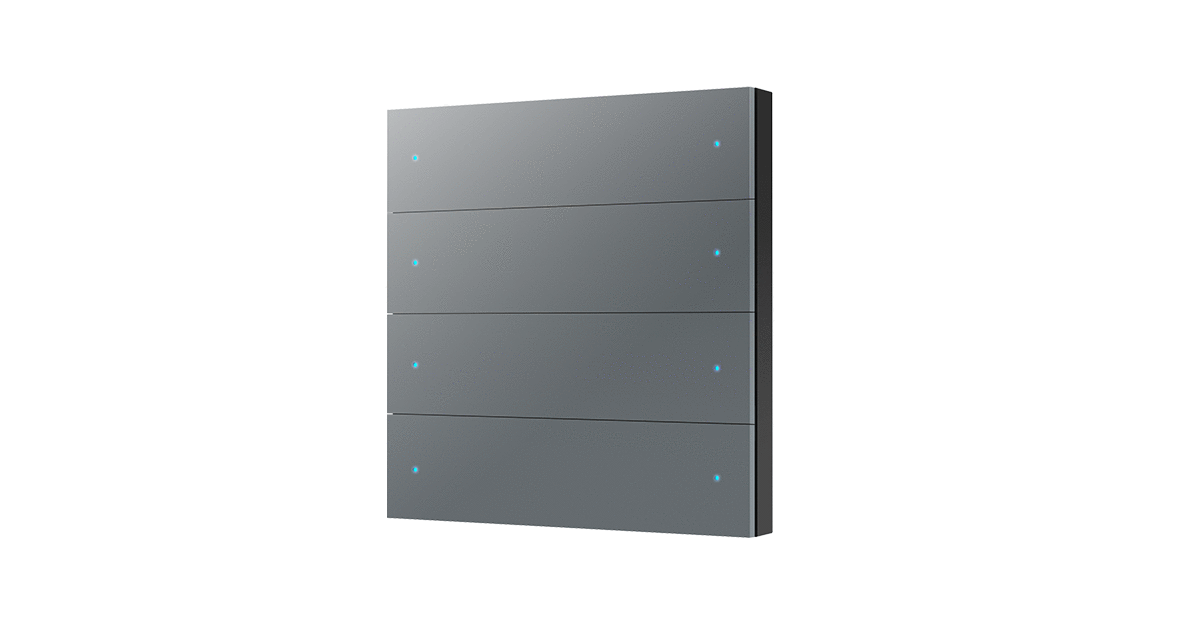
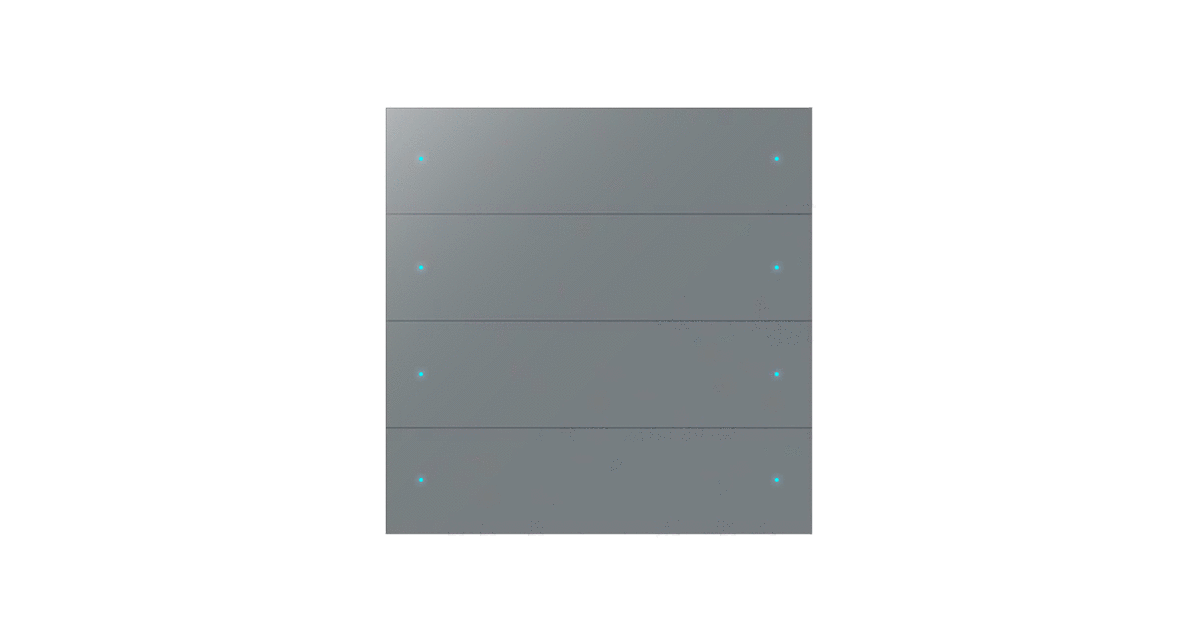
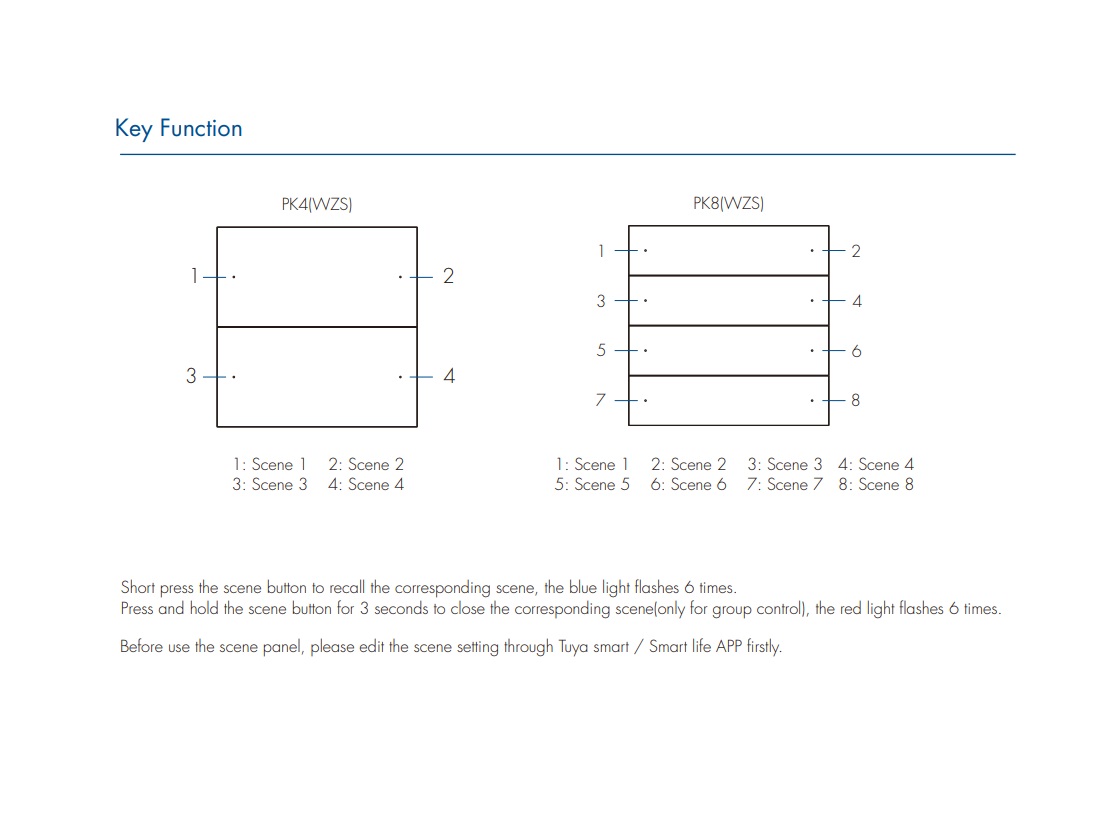
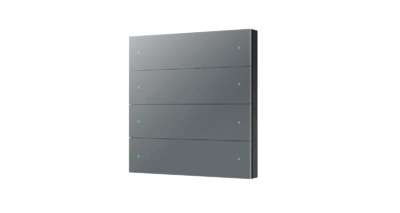
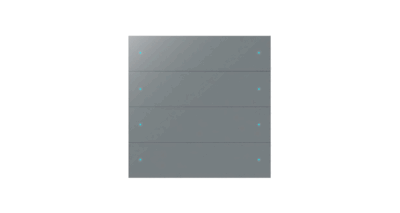
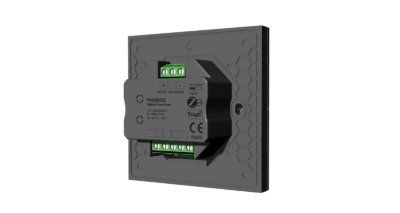
Кнопкова настінна панель ZigBee 3.0 PK8(WZS) від торгової марки DEYA / SKYDANCE – панель-пульт дистанційного керування сірого кольору із 8-ма кнопками на 8 сцен і на 1 зону управління. Підходить для одноколірних (монохромних) стрічок та може керувати іншими приладами. Має вбудований віддалений модуль Tuya Zigbee 3.0, підтримує підключення сценаріїв і виконання в один клік. Встановлення функції сцени через додаток Tuya / Smart life. Кожна клавіша має синій світлодіодний індикатор.
Особливості
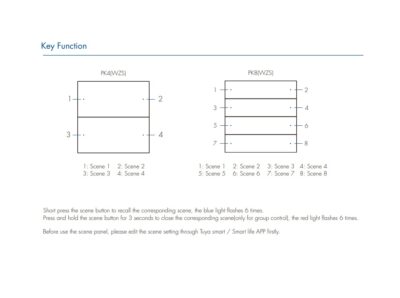
- 8-кнопкова панель-пульт дистанційного керування сценами з функцією виклику сцени.
- Має вбудований модуль дистанційного керування Tuya Zigbee 3.0, що підтримує зв’язок сценаріїв та виконання одним натисканням.
- Налаштування функції сцени через застосунок Tuya.
- Надзвичайно чутлива сенсорна панель з високоміцного скла.
- Кожна кнопка з синім світлодіодним індикатором.
- Налаштовувані підписи кнопок.
- В комплекті є різноманітні наліпки на кнопки англійською мовою, які можуть визначати функції кожної кнопки.
Назва кнопки: All ON, All OFF, Go home, Leave home, Main lighting, Comfort, Bright, Play, Film, Reception, Work, Read, Get up, Sleep, Living room, Dining room, Atmosphere, Spotlight, Light strip, Downlight, Curtain ON, Curtain OFF, All ON/OFF, ON/OFF. .
Характеристики
- Артикул: PK8(WZS)
- Виробник: Skydance
- Тип: кнопкова панель / button panel
- Тип регулючання кольору: одноколірний режим
- Колір корпусу: сірий
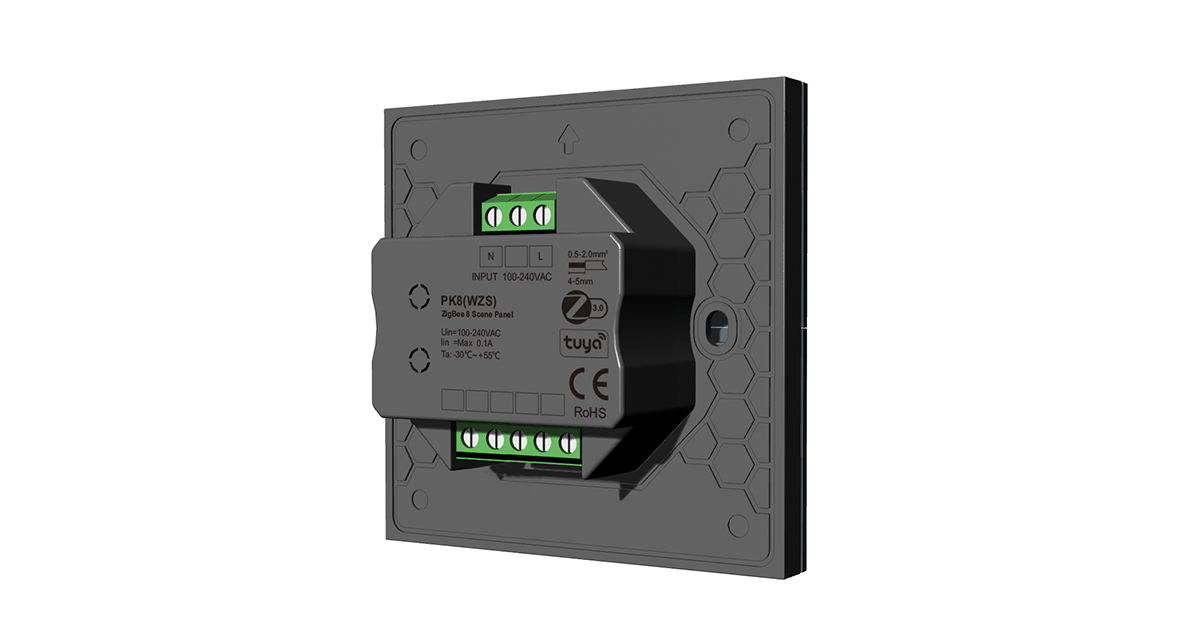
- Напруга живлення: 100-240 В
- Вхідний струм: Max 0,1 А
- Вихідний сигнал: Zigbee 3.0 – RF(2.4GHz)
- Радіус дії радіосигналу: 30 м
- Матеріал корпусу: ABS пластик / скло
- Робоча температура: від -30 до +55 ℃
- Температура корпусу: до +65 ℃ max
- Ступінь пило- та вологозахисту: IP20
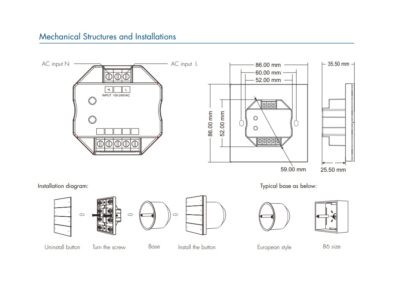
- Розміри габаритні, мм: 86x86x33
- Розміри монтажні, мм: 52x52x21,5
- Гарантійний термін: 5 років
Інструкції з експлуатації застосунку
1. Створення пари в мережі
● Завантажте додаток Tuya / Smart life і зареєструйте обліковий запис, знайдіть і додайте шлюзовий пристрій Tuya / Smart life Zigbee.
● Натисніть і утримуйте кнопки «Сцена 1» і «Сцена 8», доки 8 блакитних світлодіодних індикаторів не почнуть блимати.
Під шлюзом ви можете знайти пристрій WZS-Scene Panel у додатку Tuya / Smart life.
Після успішного з’єднання з мережею світлодіодний індикатор засвітиться на 2 секунди, а потім згасне.
● Під шлюзом знайдіть і додайте один або кілька світлових пристроїв ZBS-DIM, ZBS-CCT, ZBS-RGB, ZBS-RGBW, ZBS-RGB+CCT.
● Панель «Скасувати пару»: повторно виконайте дію з’єднання, щоб скасувати пару.
2. Віддалене поєднання та налаштування сцени
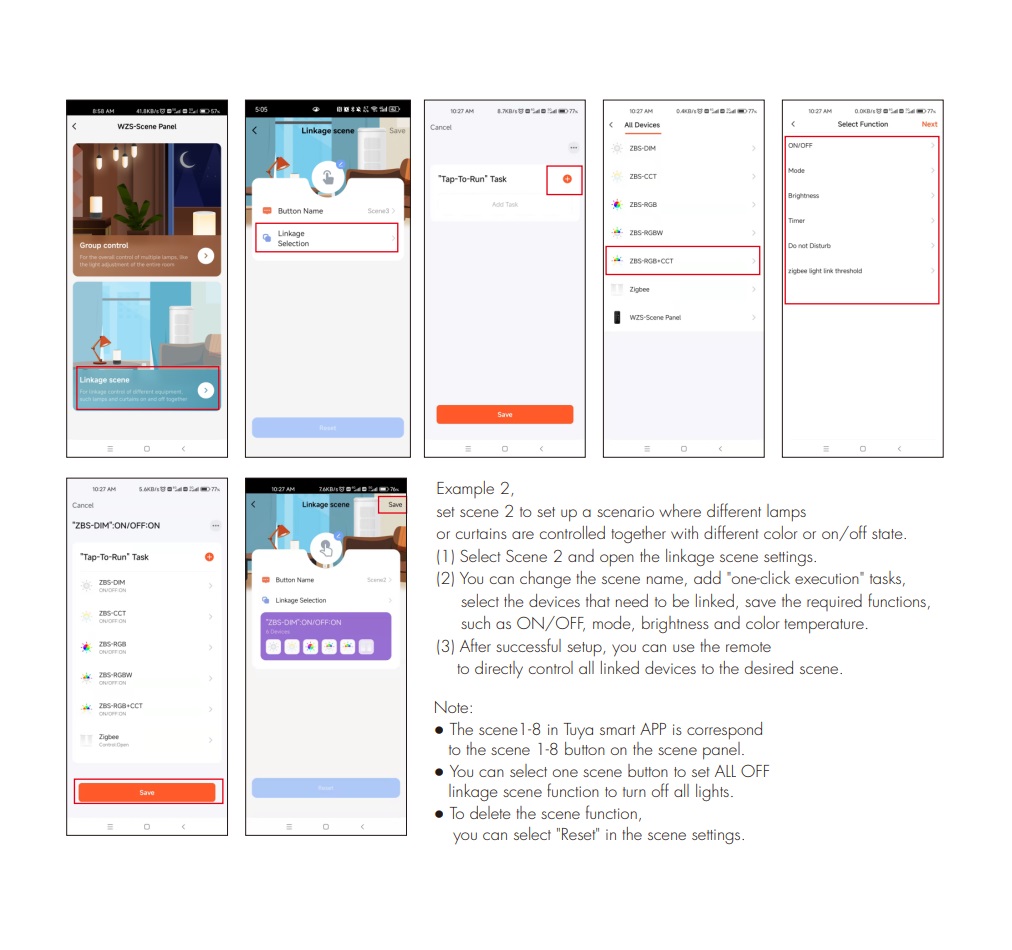
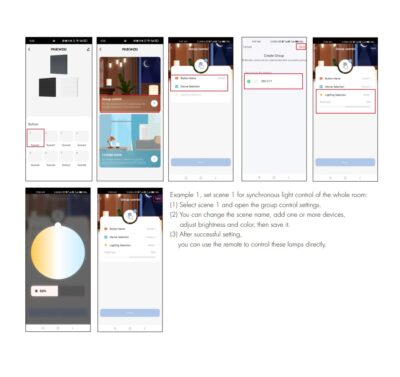
У програмі Tuya / Smart life APP є 8 сцен, які можна налаштувати на групове керування або зв’язування сцен.
Групове керування використовується для загального керування декількома лампами, як регулювання освітленості всієї кімнати.
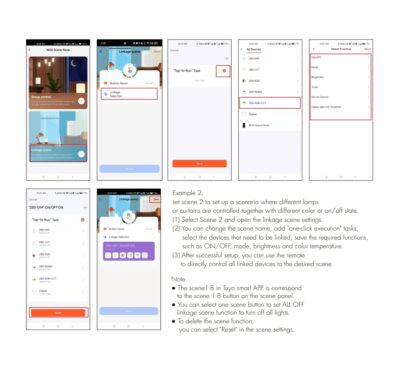
Сцена зв’язку використовується для керування зв’язком різного обладнання, наприклад ламп і штор, які вмикаються та вимикаються разом.
Приклад 1, налаштуйте сцену 1 для синхронного керування освітленням усієї кімнати:
(1) Виберіть сцену 1 і відкрийте налаштування керування групою.
(2) Ви можете змінити назву сцени, додати один або кілька пристроїв, налаштувати яскравість і колір, а потім зберегти це.
(3) Після успішного налаштування ви можете використовувати пульт дистанційного керування для безпосереднього керування цими лампами
Приклад 2, встановіть сцену 2, щоб налаштувати сценарій, де різні лампи чи штори керуються разом із різними кольорами чи станами увімкнення/вимкнення.
(1) Виберіть Сцену 2 і відкрийте налаштування сцени зв’язку.
(2) Ви можете змінити назву сцени, додати завдання «виконання одним клацанням миші», вибрати пристрої, які потрібно зв’язати, зберегти необхідні функції, як-от ON/OFF, режим, яскравість і колірна температура.
(3) Після успішного налаштування ви можете використовувати пульт дистанційного керування для безпосереднього керування всіма підключеними пристроями до потрібної сцени.
Якщо у вас виникли питання – будемо раді надати вам консультацію, телефон вказаний на головній сторінці сайту. Або заповніть форму зворотного зв’язку у розділі Контакти.
Рекомендовані товари
-

LED контролер DIM CCT PUSH-DIM ZigBee + RF 12-36V 2CHx5A WZ1 DEYA / SKYDANCE
1777,50 грн/шт -
Панель сенсорна DIM ZigBee 220В 3 зони біла TS3(WZS) DEYA
1890,00 грн -
Панель сенсорна DIM ZigBee 220В 1 зона біла TS1(WZS) DEYA / SKYDANCE
1890,00 грн/шт -
LED контролер RGBW ZigBee 12-24V 4CHx3A WZS4 DEYA / SKYDANCE
1080,00 грн/шт -
LED контролер CCT ZigBee 12-36V 2CHx5A WZS2 DEYA / SKYDANCE
1395,00 грн/шт -
LED контролер RGB ZigBee 12-24V 3CHx4A WZS3 DEYA / SKYDANCE
1012,50 грн/шт -
Панель сенсорна DIM ZigBee 220В 2 зони чорна TS2(WZS) DEYA
1890,00 грн -
Панель сенсорна CCT Dual White на батарейці 1 зона чорна TW2 DEYA / SKYDANCE
1327,50 грн/шт -
LED контролер DIM ZigBee 12-36V 2CHx5A WZS1 DEYA / SKYDANCE
1395,00 грн/шт -
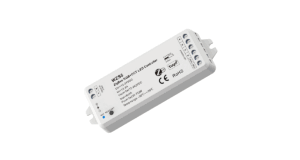
LED контролер RGB+CCT ZigBee 12-24V 5CHx3A WZS5 SKYDANCE
1237,50 грн/шт -
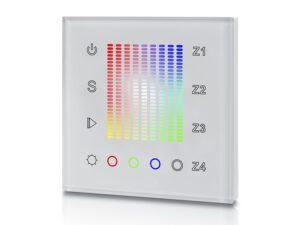
Панель сенсорна RGB RGBW 12-24V 4 зони SR-2831-DС White SUNRICHER
2565,00 грн -
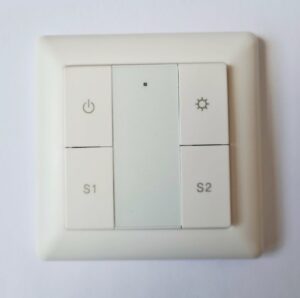
Панель клавішна Bluetooth SR-SB9001K4-DIM-S2 White SUNRICHER
450,00 грн -
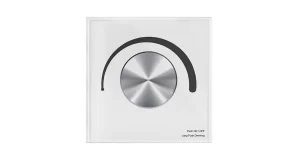
Панель з регулятором DIM з контролером 12-48В 1 зона біла T1-K DEYA / SKYDANCE
1732,50 грн/шт -
Панель з регулятором DIM з контролером 12-48В 1 зона чорна T1-K DEYA / SKYDANCE
1732,50 грн/шт -
Панель сенсорна DIM ZigBee 220В 1 зона чорна TS1(WZS) DEYA / SKYDANCE
1890,00 грн/шт -
Панель сенсорна DIM на батарейці 1 зона чорна TW1 DEYA / SKYDANCE
1305,00 грн/шт -
Панель клавішна Bluetooth SR-SB9001K2-DIM2 White SUNRICHER
450,00 грн -
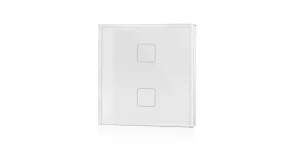
Панель сенсорна DIM ZigBee 220В 2 зони біла TS2(WZS) DEYA
1890,00 грн -
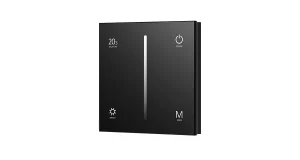
Панель сенсорна DIM з контролером 12-24В 1 зона чорна T1-1 DEYA / SKYDANCE
1575,00 грн/шт -
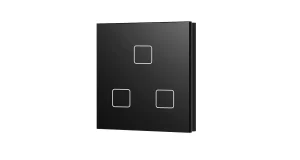
Панель сенсорна DIM ZigBee 220В 3 зони чорна TS3(WZS) DEYA
1890,00 грн
Хіти продажів
-

LED світильник лінійний LINE-1200 35W 4375Lm 3000K/4000K/5000K IP20 1170мм чорн./біл./RAL LIGHTLAND
2385,00 грн/шт -
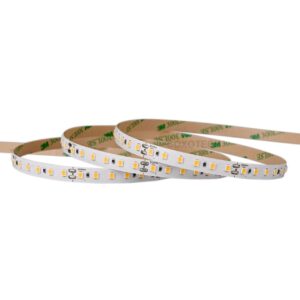
LED стрічка COXO 120-2835-24V-IP20 10W 950Lm 3000K 5м (Q2835-120-30K-V24-R95-NWP-W10)
123,75 грн/м -
Акція!
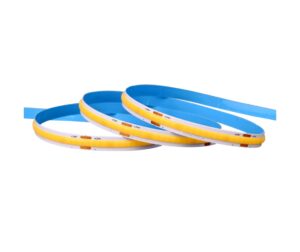
LED стрічка COXO COB-320-24V-IP20 10W 1000Lm 4000K CRI90 10м (V5000-320-40K-V24-R90-NWP-W10-P8-10M-3)
Оригінальна ціна: 189,00 грн/м.99,00 грн/мПоточна ціна: 99,00 грн/м. -
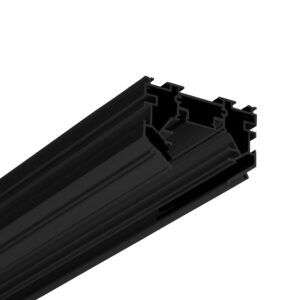
Магнітний шинпровід для натяжної стелі DTC 48V 2000мм VIOLUX (Гарпунна система)
1980,00 грн/шт -
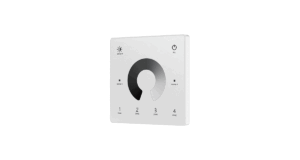
Панель сенсорна DIM на батарейці 4 зони біла TW1-4 SKYDANCE
1305,00 грн/шт
Популярне
-
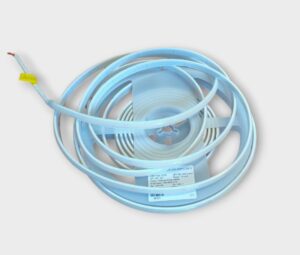
LED стрічка COXO COB-320-24V-IP67 10W 900Lm 4000K CRI90 5м (N1005D-320-40K-V24-IP67TJ-W10)
247,50 грн/м -
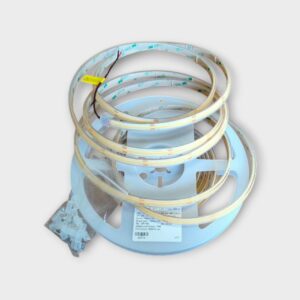
LED стрічка COXO COB-480-24V-IP68 10W 950Lm 3000K CRI90 5м (A5000-480-30K-V24-IP68J-B8-2)
472,50 грн/м -
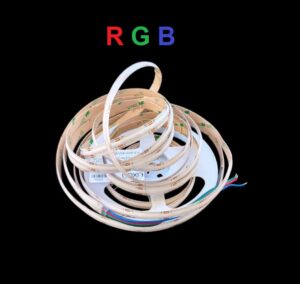
LED стрічка COXO COB-576-24V-IP20 15W 550Lm RGB 5м (A5000-576-RGB-V24-NWP-B10)
360,00 грн/м -
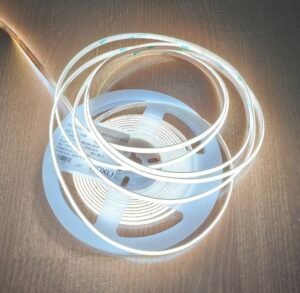
LED стрічка COXO COB-400-24V-IP20 10W 1000Lm 6500K CRI90 5м (A5000-400-65K-V24-R90-NWP-B5-2)
193,50 грн/м -
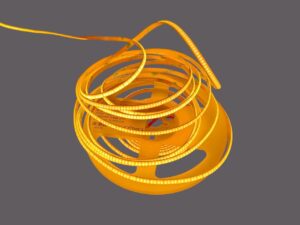
LED стрічка COXO COB-400-24V-IP20 10W 588-590nm Yellow 5м (A5000-400-Y-V24-NWP-B5-2)
238,50 грн/м