

Панель сенсорна DIM ZigBee 220В 1 зона біла TS1(WZS) DEYA / SKYDANCE
Артикул: TS1(WZS)-w
1890,00 грн/шт
Є в наявності
Теги: ZigBee, панелі, Димер(single color)
Характеристики
| Бренд | DEYA, SKYDANCE |
|---|---|
| Комплектація | |
| Колір корпуса | |
| Тип регулювання відтінку | |
| Тип сигналу | |
| Кількість зон | |
| Напруга живлення | |
| Розміри, мм | |
| Ступінь вологозахисту | |
| Гарантія | |
| Наявність |
Панель сенсорна DIM ZigBee TS1(WZS) SKYDANCE / 1 Scene Zigbee Touch Panel Remote (100-240VAC Input) TS1(WZS)
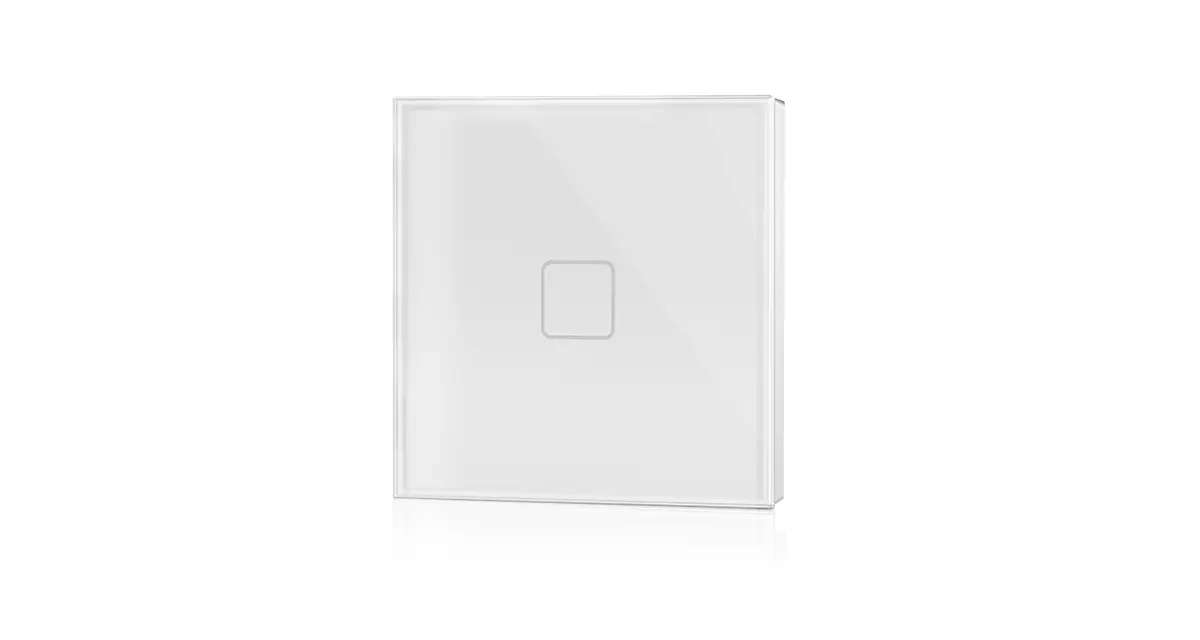
Touch Panel TS1(WZS) від торгової марки DEYA / SKYDANCE надчутлива високоміцна скляна панель білого кольору із сенсорною кнопкою посередині на 1 зону управління з функцією виклику сцени. Підходить для одноколірних (монохромних) стрічок. Має вбудований віддалений модуль Tuya Zigbee 3.0, підтримує підключення сценаріїв і виконання в один клік. Встановлення функції сцени через додаток Tuya / Smart life. Кнопка має синій світлодіодний індикатор.
Панель керування настінна ZigBee TS1(WZS) доступна у кольорах чорний / білий
Характеристики
- Артикул: TS1(WZS)
- Виробник: Skydance / Deya
- Тип: сенсорна панель / touch panel
- Тип регулючання кольору: одноколірний режим
- Колір корпусу: білий
- Напруга живлення: 100-240 В
- Вхідний струм: Max 0,1 А
- Вихідний сигнал: Zigbee 3.0 – RF(2.4GHz)
- Радіус дії радіосигналу: 30 м
- Матеріал корпусу: ABS пластик / скло
- Робоча температура: від -30 до +55 ℃
- Температура корпусу: до +65 ℃ max
- Ступінь пило- та вологозахисту: IP20
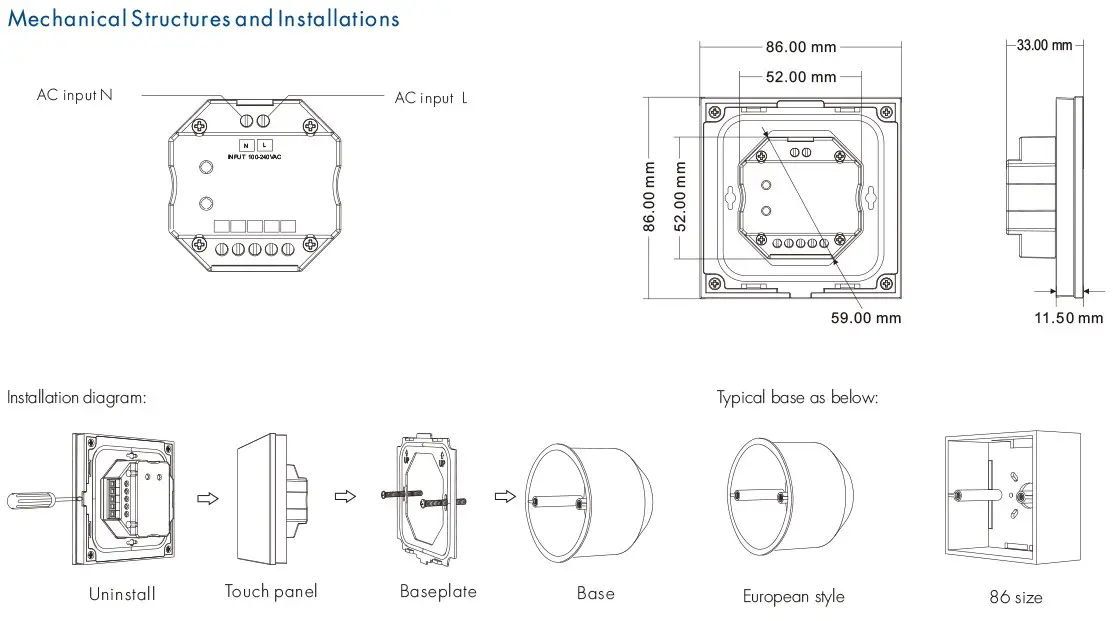
- Розміри габаритні, мм: 86x86x33
- Розміри монтажні, мм: 52x52x21,5
- Гарантійний термін: 5 років
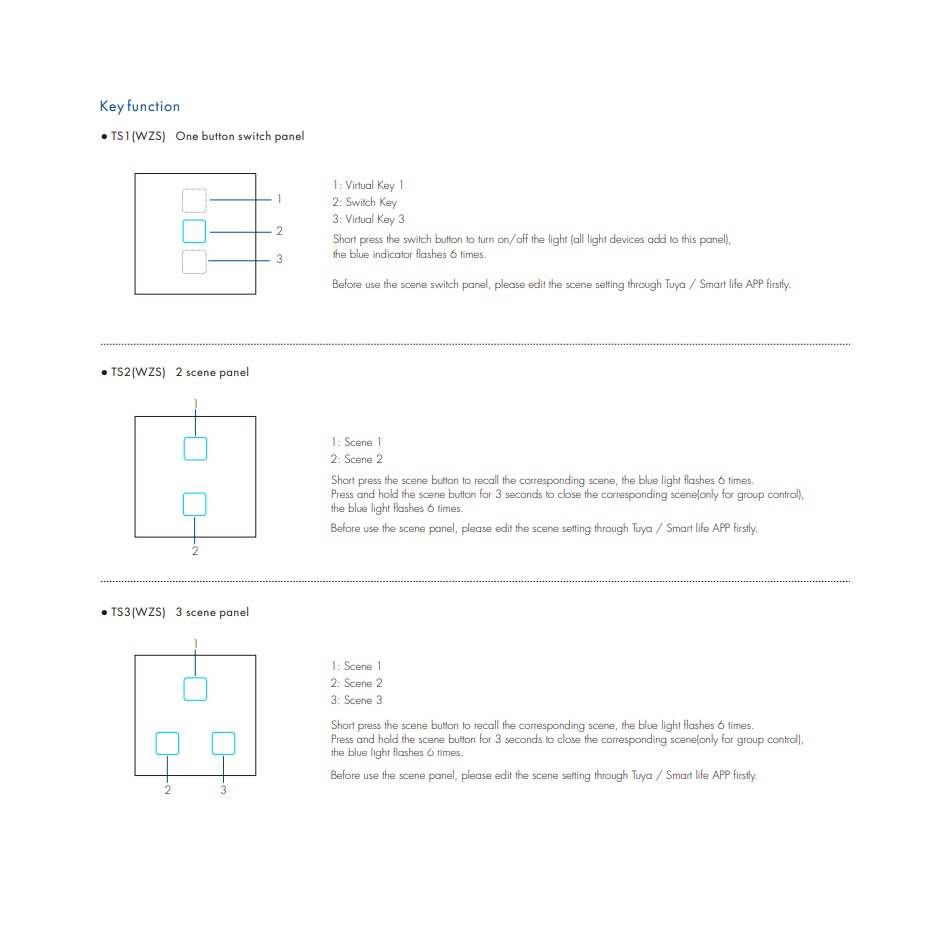
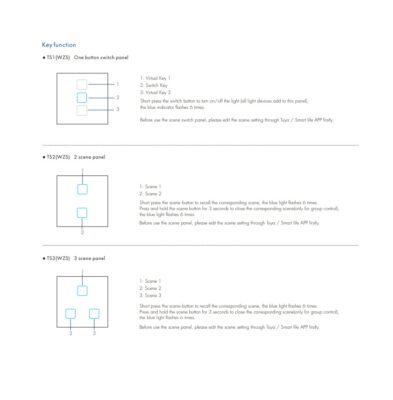
На панелі є наступні сенсорні клавіші (дивись в інструкції):
1: Віртуальний ключ 1
2: Перемикач
3: Віртуальний ключ 3
Коротко натисніть кнопку перемикача, щоб увімкнути/вимкнути світло (всі освітлювальні прилади додаються до цієї панелі), синій індикатор блимає 6 разів.
Перш ніж використовувати панель перемикання сцен, спочатку відредагуйте налаштування сцени за допомогою програми Tuya / Smart life.
Інші моделі настінних панелей можна переглянути у рекомендованих товарах нижче, або клікнути ВСІ НАСТІННІ ПАНЕЛІ УПРАВЛІННЯ
Інструкції з експлуатації застосунку
1. Створення пари в мережі
● Завантажте додаток Tuya / Smart life і зареєструйте обліковий запис, знайдіть і додайте шлюзовий пристрій Tuya / Smart life Zigbee.
● Для TS1(WZS): натисніть і утримуйте кнопки «Віртуальний ключ 1» і «Віртуальний ключ 3», доки світлодіодний індикатор не почне блимати.
Для TS2(WZS): натисніть і утримуйте кнопки «Сцена 1» і «Сцена 2», доки 2 світлодіодні індикатори не почнуть блимати.
Для TS3(WZS): натисніть і утримуйте кнопки «Сцена 1» і «Сцена 2», доки 3 світлодіодні індикатори не почнуть блимати.
Під шлюзом ви можете знайти пристрій WZS-Scene Panel у додатку Tuya / Smart life.
Після успішного з’єднання з мережею світлодіодний індикатор засвітиться на 2 секунди, а потім згасне.
● Під шлюзом знайдіть і додайте один або кілька світлових пристроїв ZBS-DIM, ZBS-CCT, ZBS-RGB, ZBS-RGBW, ZBS-RGB+CCT.
● Панель «Скасувати пару»: повторно виконайте дію з’єднання, щоб скасувати пару.
2. Віддалене поєднання та налаштування сцени
У програмі Tuya / Smart life APP є 8 сцен, які можна налаштувати на групове керування або зв’язування сцен.
Групове керування використовується для загального керування декількома лампами, як регулювання освітленості всієї кімнати.
Сцена зв’язку використовується для керування зв’язком різного обладнання, наприклад ламп і штор, які вмикаються та вимикаються разом.
Приклад 1, налаштуйте сцену 1 для синхронного керування освітленням усієї кімнати:
(1) Виберіть сцену 1 і відкрийте налаштування керування групою.
(2) Ви можете змінити назву сцени, додати один або кілька пристроїв, налаштувати яскравість і колір, а потім зберегти це.
(3) Після успішного налаштування ви можете використовувати пульт дистанційного керування для безпосереднього керування цими лампами
Приклад 2, встановіть сцену 2, щоб налаштувати сценарій, де різні лампи чи штори керуються разом із різними кольорами чи станами увімкнення/вимкнення.
(1) Виберіть Сцену 2 і відкрийте налаштування сцени зв’язку.
(2) Ви можете змінити назву сцени, додати завдання «виконання одним клацанням миші», вибрати пристрої, які потрібно зв’язати, зберегти необхідні функції, як-от
ON/OFF, режим, яскравість і колірна температура.
(3) Після успішного налаштування ви можете використовувати пульт дистанційного керування для безпосереднього керування всіма підключеними пристроями до потрібної сцени.
Примітки:
● Сцена 1-3 у програмі Tuya / Smart life APP відповідає кнопці сцени 1-3 на панелі сцен.
● Ви можете вибрати одну кнопку сцени, щоб установити функцію зв’язку сцени ALL OFF, щоб вимкнути все світло.
● Щоб видалити функцію сцени, ви можете вибрати «Скинути» в налаштуваннях сцени.
● TS1 (WZS) може лише вмикати/вимикати всі освітлювальні пристрої, додані до налаштування «Світлова сцена» в одній сцені.
Якщо у вас виникли питання – будемо раді надати вам консультацію, телефон вказаний на головній сторінці сайту. Або заповніть форму зворотного зв’язку у розділі Контакти.
Рекомендовані товари
-
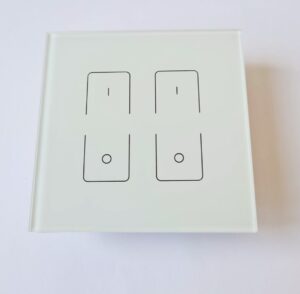
Панель touch DIM 100-240VAC 2 зони SR-2833T1-AC(W) White SUNRICHER
2250,00 грн -
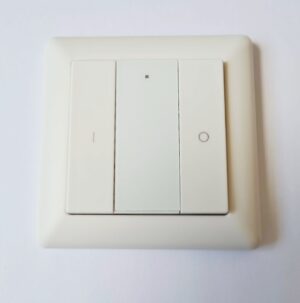
Панель клавішна Bluetooth SR-SB9001K2-DIM2 White SUNRICHER
450,00 грн -
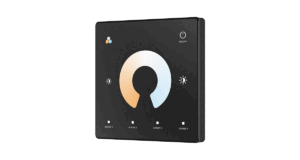
Панель сенсорна CCT Dual White на батарейці 1 зона чорна TW2 DEYA / SKYDANCE
1327,50 грн/шт -
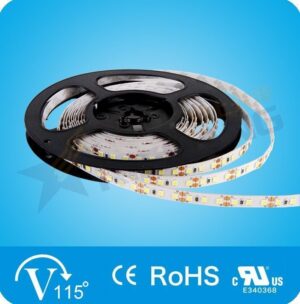
LED стрічка RISHANG 120-2835-24V-IP20 8,6W 818Lm 4000K 5м (RN08C0TC-B)
180,00 грн/м -
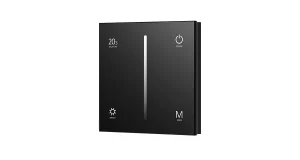
Панель сенсорна DIM з контролером 12-24В 1 зона чорна T1-1 DEYA / SKYDANCE
1575,00 грн/шт -
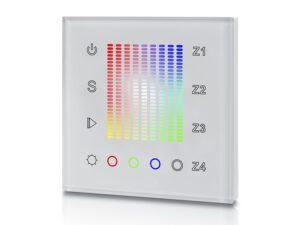
Панель сенсорна RGB RGBW 12-24V 4 зони SR-2831-DС White SUNRICHER
2565,00 грн -
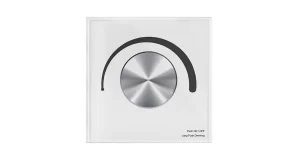
Панель з регулятором DIM з контролером 12-48В 1 зона біла T1-K DEYA / SKYDANCE
1732,50 грн/шт -
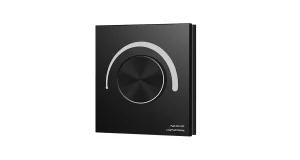
Панель з регулятором DIM з контролером 12-48В 1 зона чорна T1-K DEYA / SKYDANCE
1732,50 грн/шт -
LED стрічка COLORS 120-2835-24V-IP20 9.6W 960Lm 3000K 5м (DJ120-24V-8mm-WW)
130,50 грн/м -
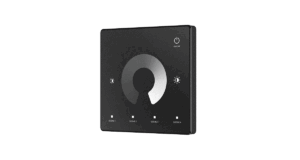
Панель сенсорна DIM на батарейці 1 зона чорна TW1 DEYA / SKYDANCE
1305,00 грн/шт -
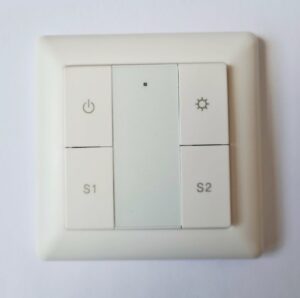
Панель клавішна Bluetooth SR-SB9001K4-DIM-S2 White SUNRICHER
450,00 грн
Хіти продажів
-

LED світильник лінійний LINE-1200 35W 4375Lm 3000K/4000K/5000K IP20 1170мм чорн./біл./RAL LIGHTLAND
2385,00 грн/шт -
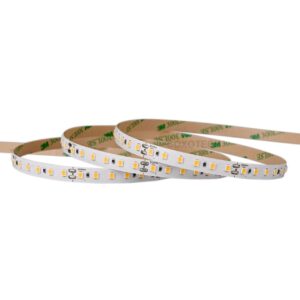
LED стрічка COXO 120-2835-24V-IP20 10W 950Lm 3000K 5м (Q2835-120-30K-V24-R95-NWP-W10)
123,75 грн/м -
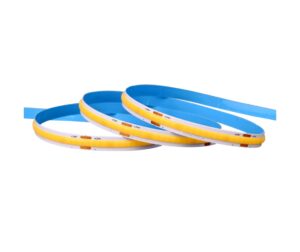
LED стрічка COXO COB-320-24V-IP20 10W 1000Lm 4000K CRI90 10м (V5000-320-40K-V24-R90-NWP-W10-P8-10M-3)
189,00 грн/м -
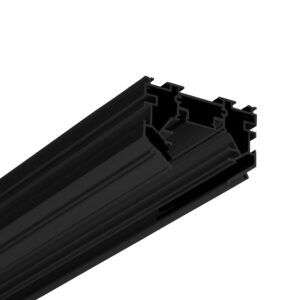
Магнітний шинпровід для натяжної стелі DTC 48V 2000мм VIOLUX (Гарпунна система)
1980,00 грн/шт -
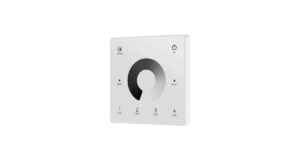
Панель сенсорна DIM на батарейці 4 зони біла TW1-4 SKYDANCE
1305,00 грн/шт
Популярне
-
Конектор для лед стрічки 8мм COLORS 2P (TBB208-NOGA)
45,00 грн/шт -
LED стрічка COXO COB-320-24V-IP67 10W 900Lm 4000K CRI90 5м (N1005D-320-40K-V24-IP67TJ-W10)
247,50 грн/м -
LED стрічка COXO COB-480-24V-IP68 10W 950Lm 3000K CRI90 5м (A5000-480-30K-V24-IP68J-B8-2)
472,50 грн/м -
LED стрічка COXO COB-576-24V-IP20 15W 550Lm RGB 5м (A5000-576-RGB-V24-NWP-B10)
360,00 грн/м -
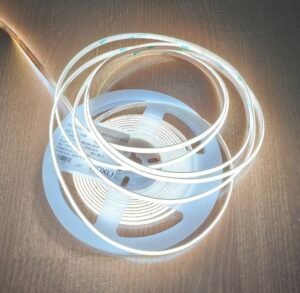
LED стрічка COXO COB-400-24V-IP20 10W 1000Lm 6500K CRI90 5м (A5000-400-65K-V24-R90-NWP-B5-2)
193,50 грн/м